开始您的AI 之旅
立即注册,获得10元算力币
输入手机号注册
立即注册Clawdbot 是一个可以把你个人电脑/服务器/Mac 变成一个可以 24 小时工作的 AI 管家,虽然说安装简单,但是有些没有计算机基础的同学还是要学习,我这里介绍一下本镜像的使用方法。
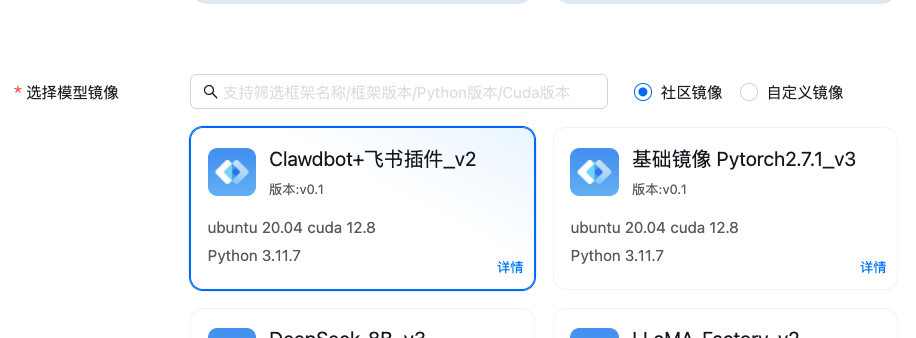
选择 “Clawbot” 镜像开通实例
推荐使用 GLM 或者 Kimi 的大模型,量大管饱,我这里使用 GML 来演示。
1、前往 GLM 官网注册,并且获取一个 Key,粘贴到控制台(智谱控制台:https://bigmodel.cn/usercenter/proj-mgmt/apikeys)
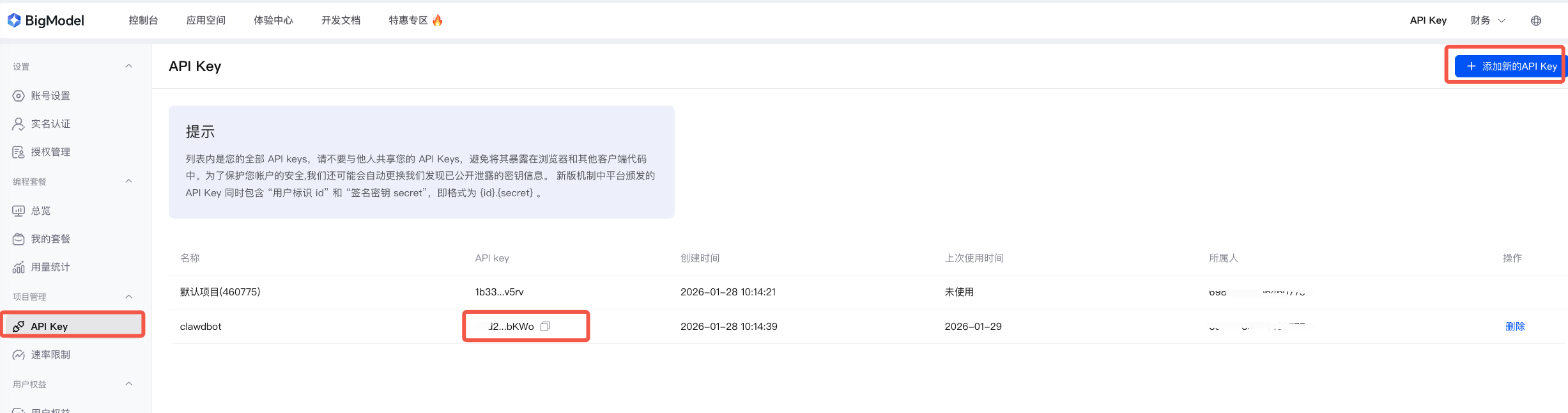
2、将 key 配置到大模型
clawdbot config

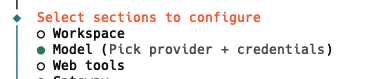
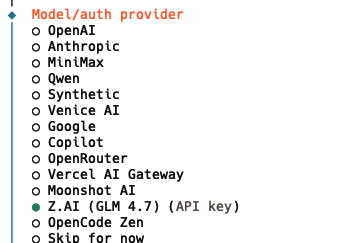
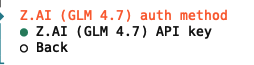
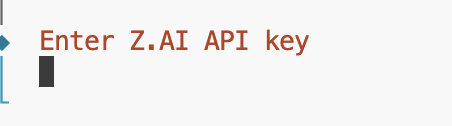
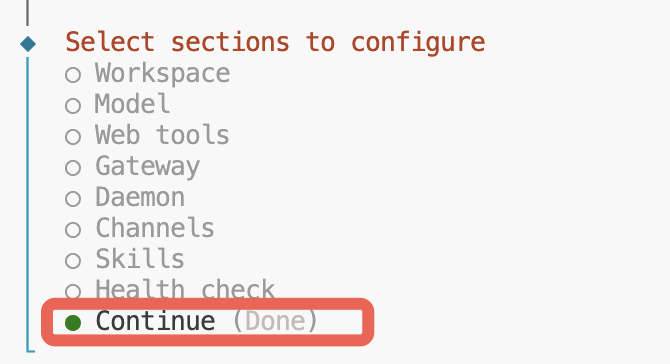
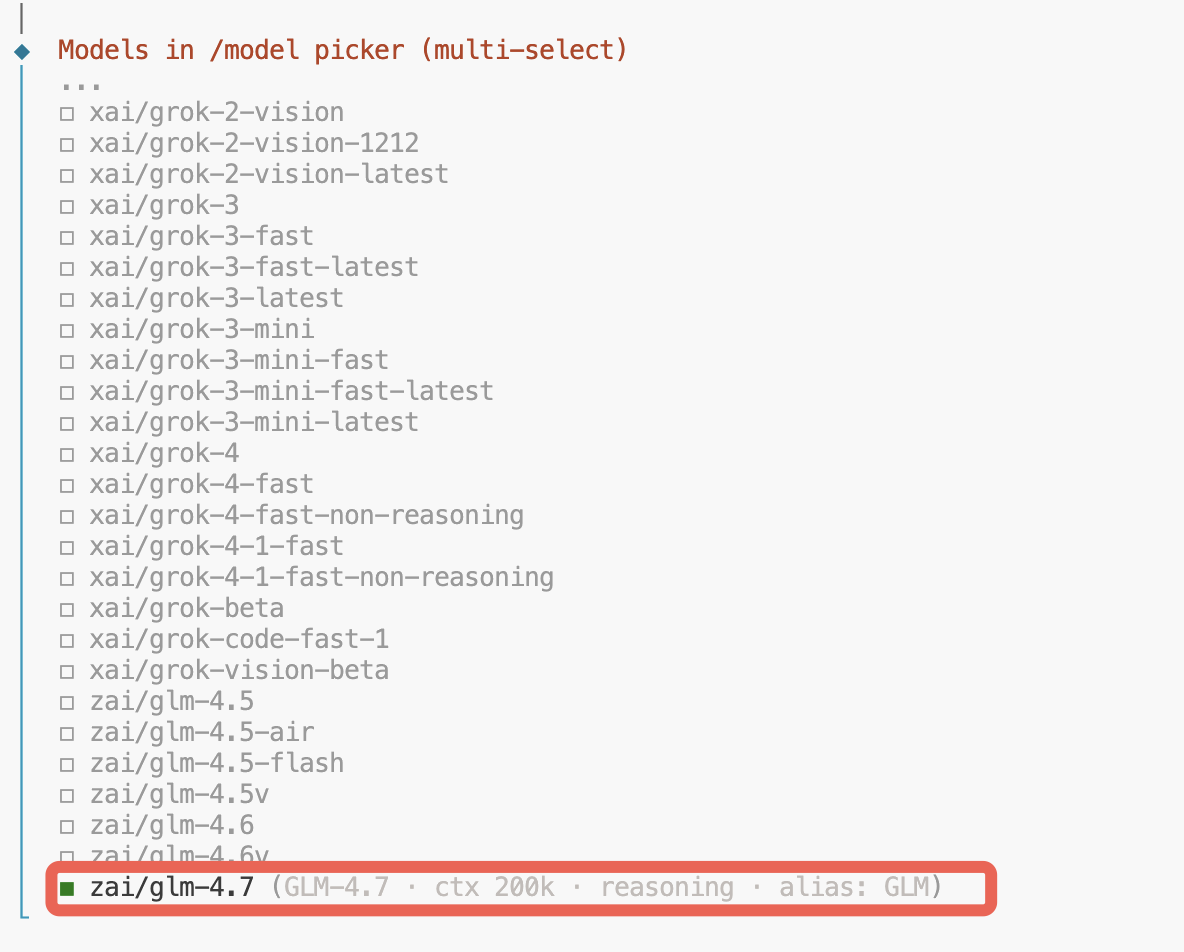 6. 配置后会自动返回,选择 continue 退出
1、安装飞书插件
clawdbot plugins install @m1heng-clawd/feishu
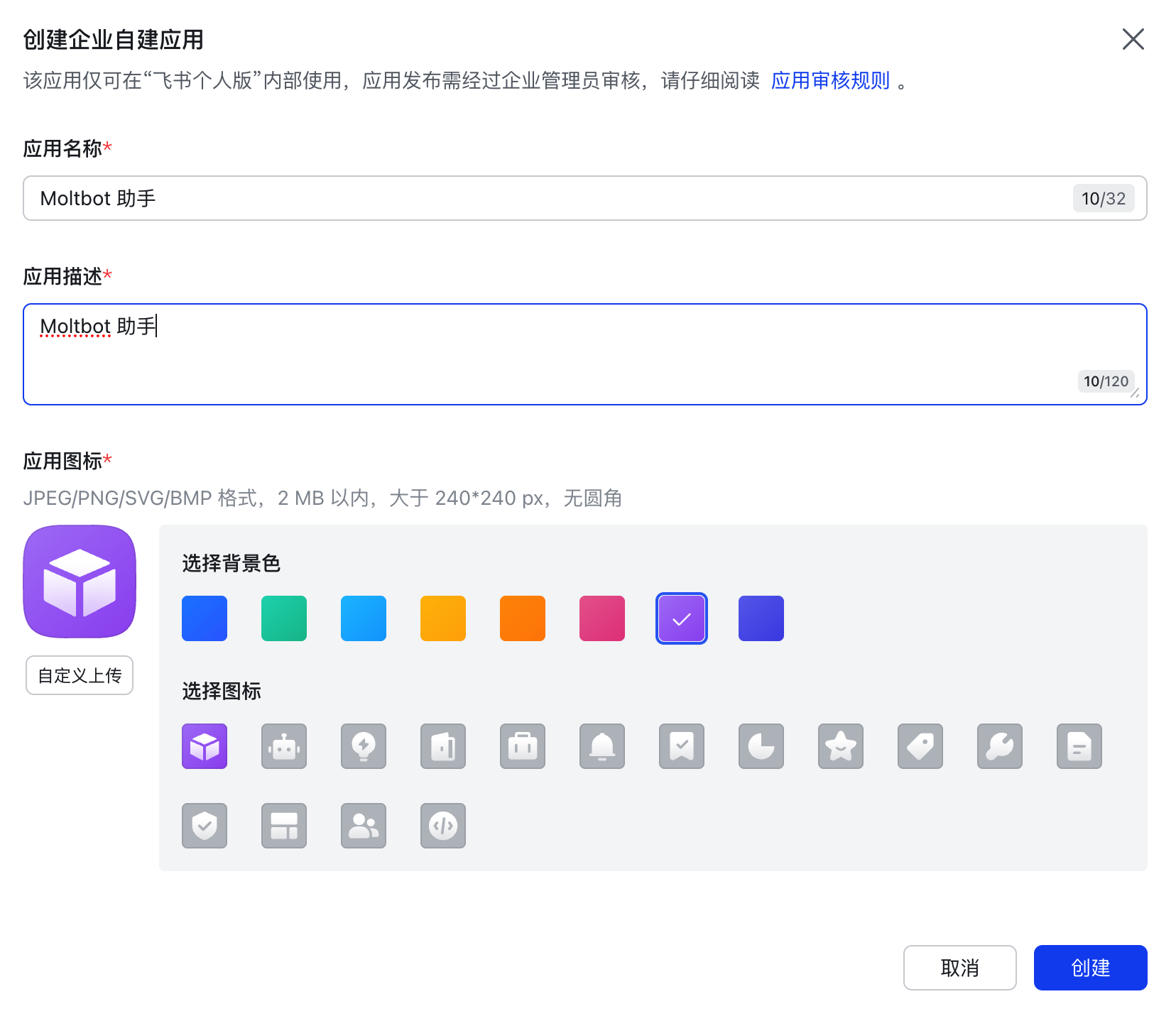
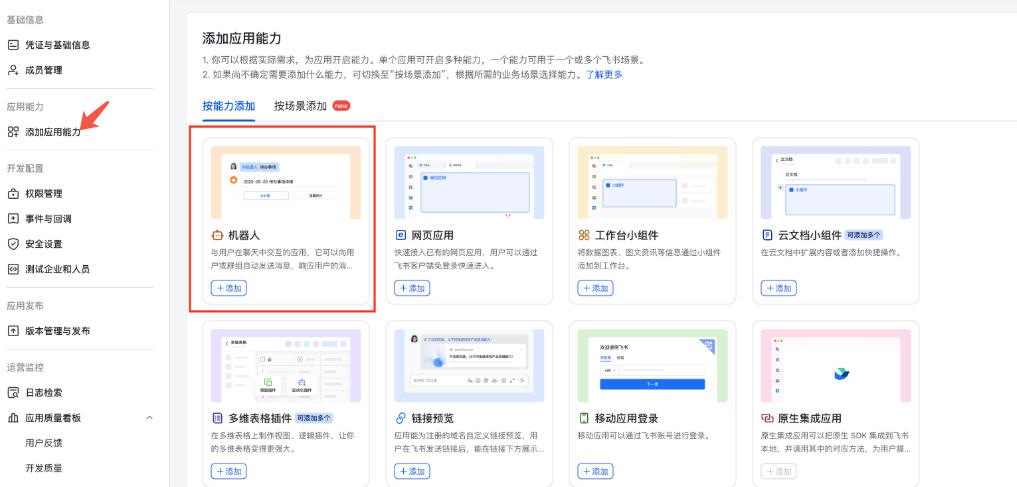
2、创建飞书企业自建应用

3、获取飞书应用凭证
在应用管理页,左侧找到 “凭据与基础信息” 栏目; 在页面中复制 “App ID” 和 “App Secret”,记得保存起来
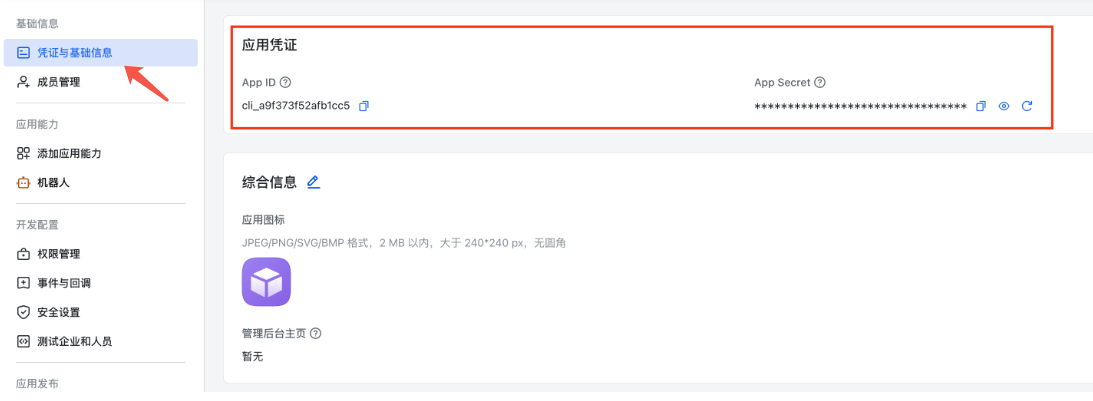
PS:不要关闭飞书开发者平台页面,后续配置权限还需使用。
4、配置飞书为 clawdbot 的 channel 我们这次可以试一下直接配置(不通过交互式的命令行)
clawdbot config set channels.feishu.appId "飞书 AppID"
clawdbot config set channels.feishu.appSecret "飞书App Secret"
clawdbot config set channels.feishu.enabled true

clawdbot config set channels.feishu.connectionMode websocket
clawdbot config set channels.feishu.dmPolicy open
clawdbot config set channels.feishu.groupPolicy open
clawdbot config set channels.feishu.requireMention true
5、重启一下
clawdbot gateway restart
三、飞书机器人配置
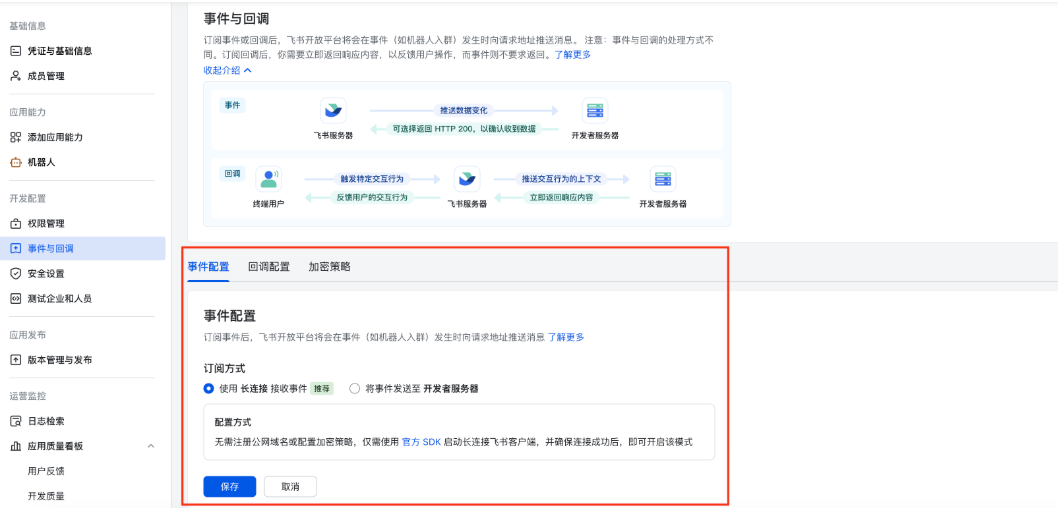
1、在事件与回调设置“回调配置”,订阅方式选“使用长连接”,点击保存
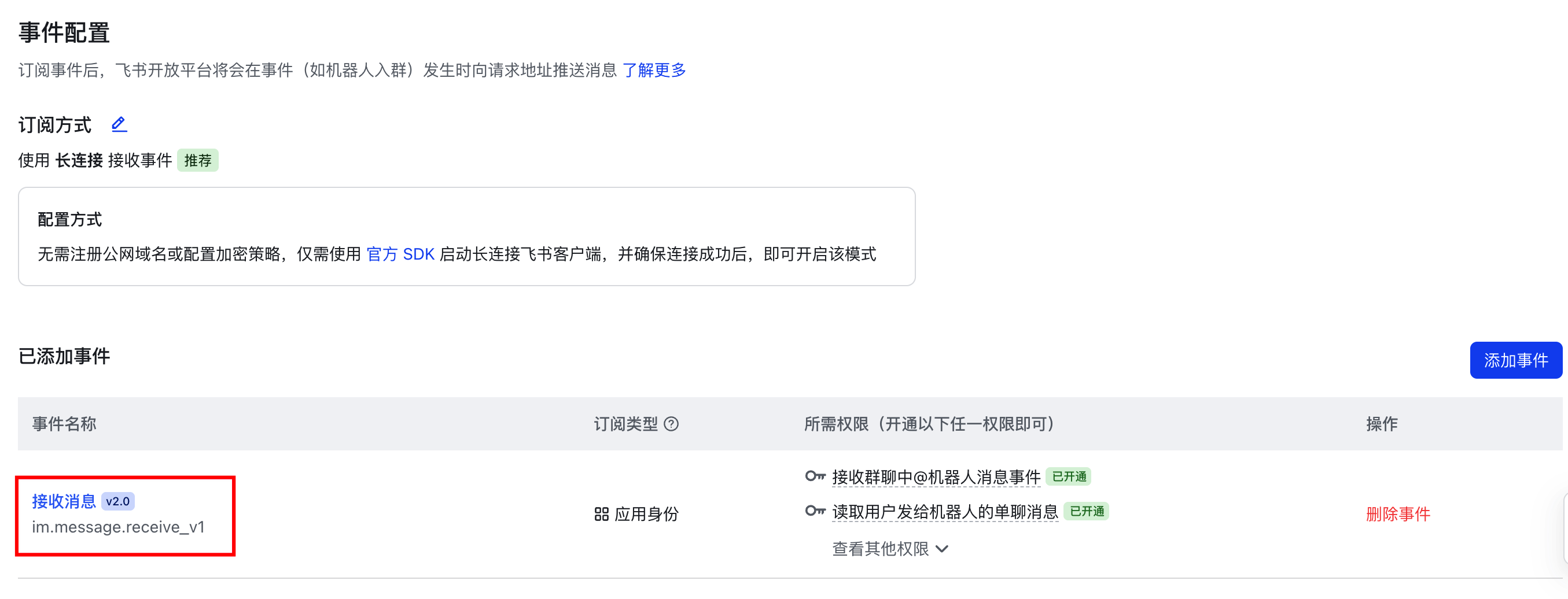
2、在“事件与回调”里面“添加事件”,然后选择“消息与群组”里面的“接收消息”
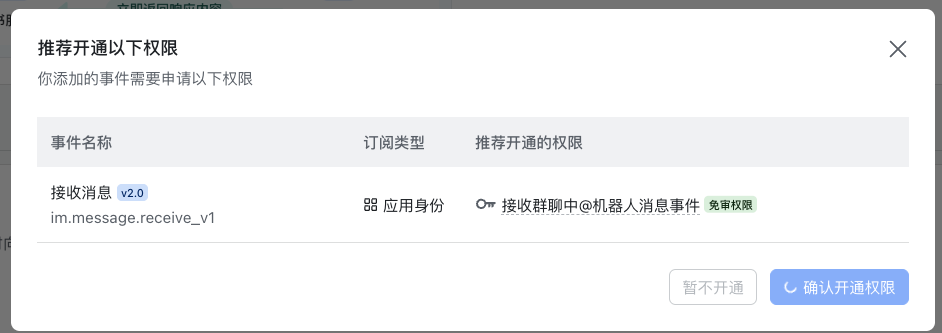
3、开通权限: 在权限管理页面开通权限,我们直接用批量导入的方式:
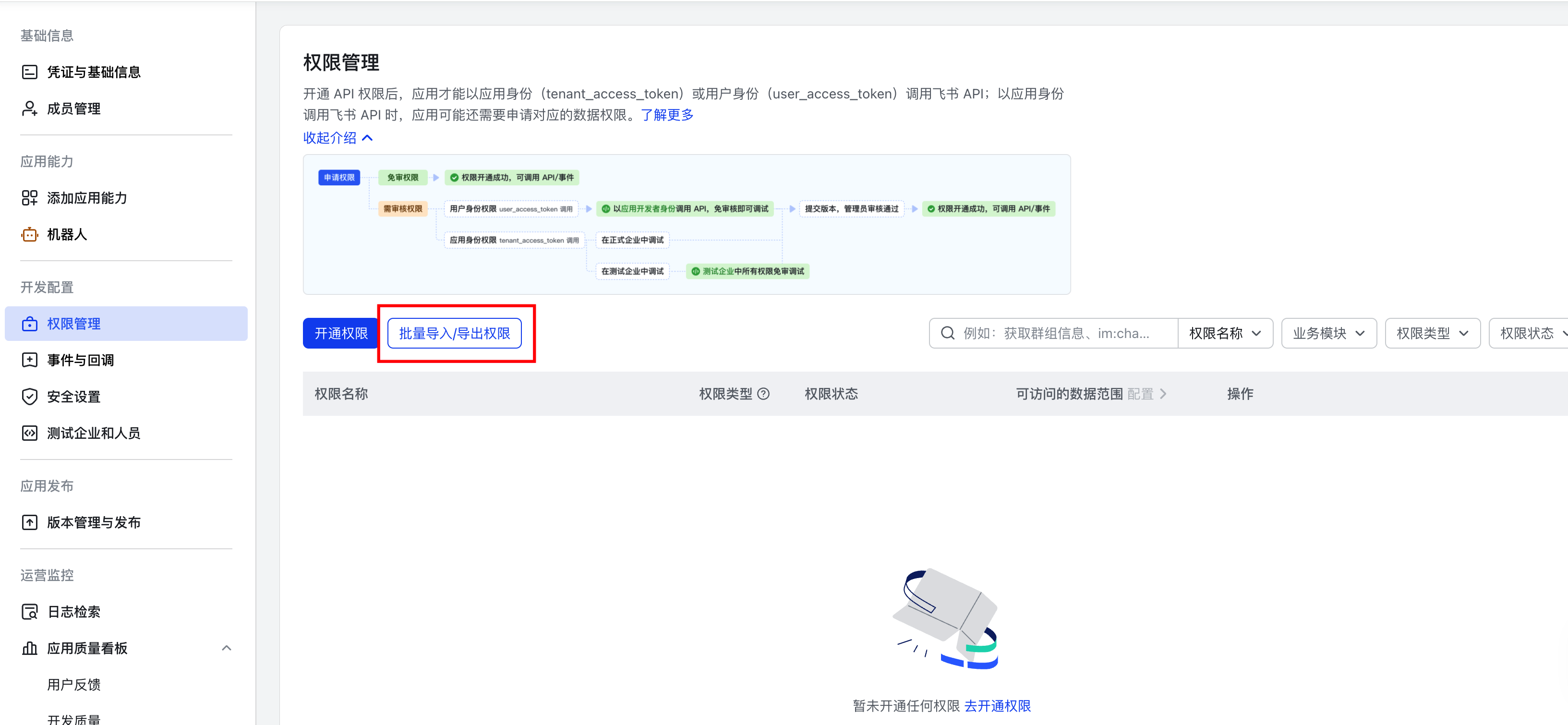
把下面的 json 直接复制粘贴到
{
  "scopes": {
    "tenant": [
      "contact:user.base:readonly",
      "im:chat",
      "im:chat:read",
      "im:chat:update",
      "im:message",
      "im:message.group_at_msg:readonly",
      "im:message.p2p_msg:readonly",
      "im:message:send_as_bot",
      "im:resource"
    ],
    "user": []
  }
}
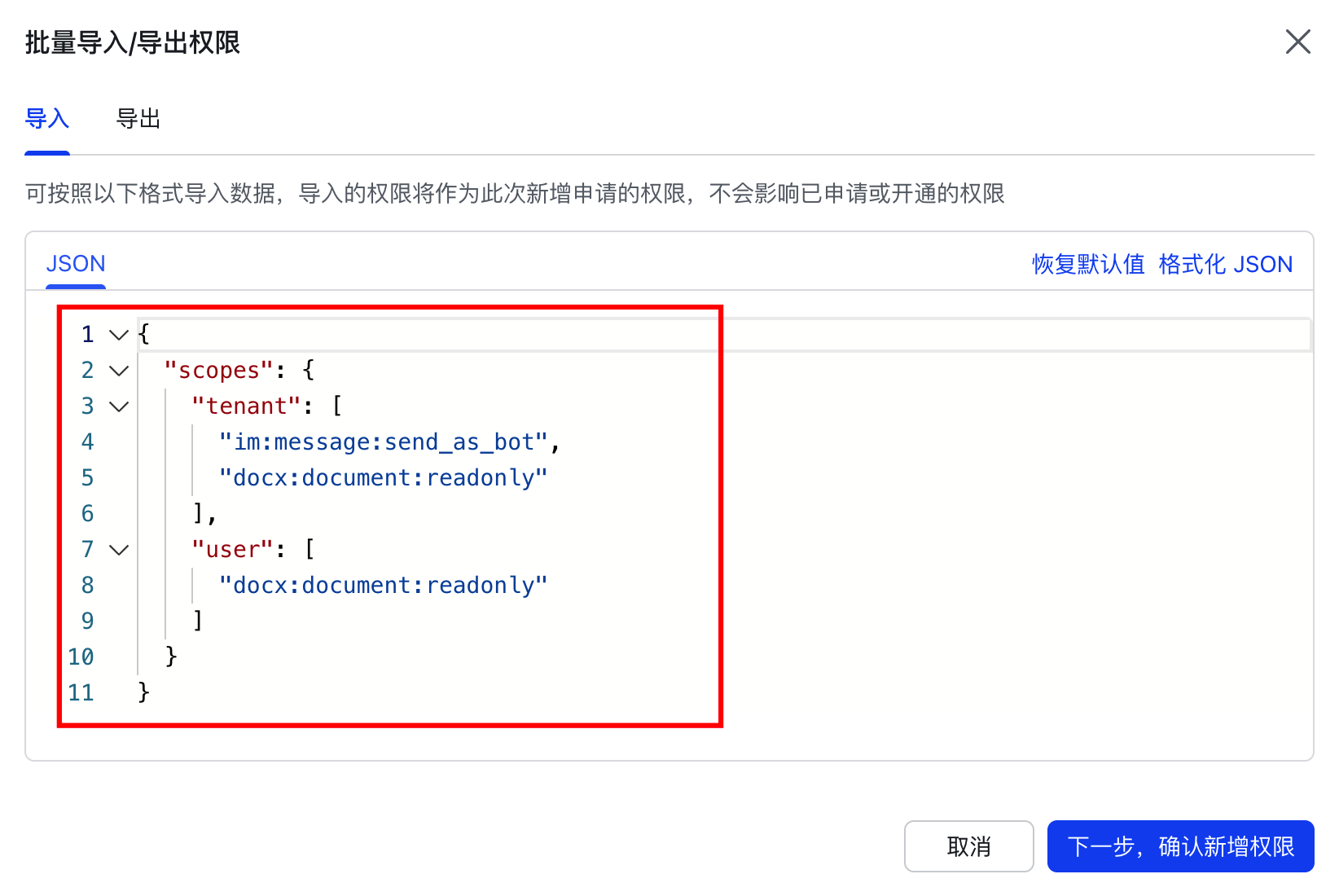
导入窗口的输入框中,点击 “导入” 按钮,等待权限导入完成。
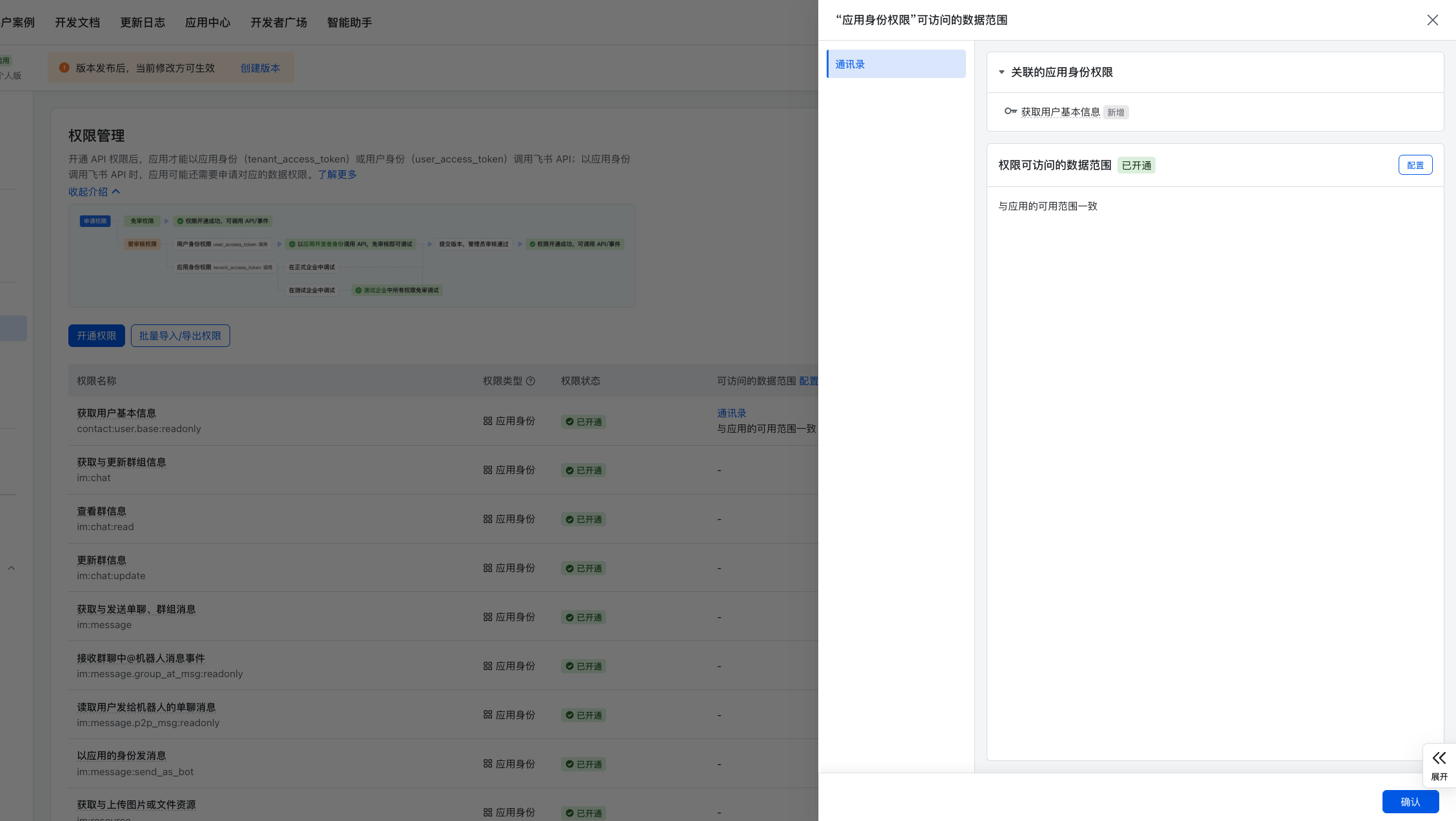
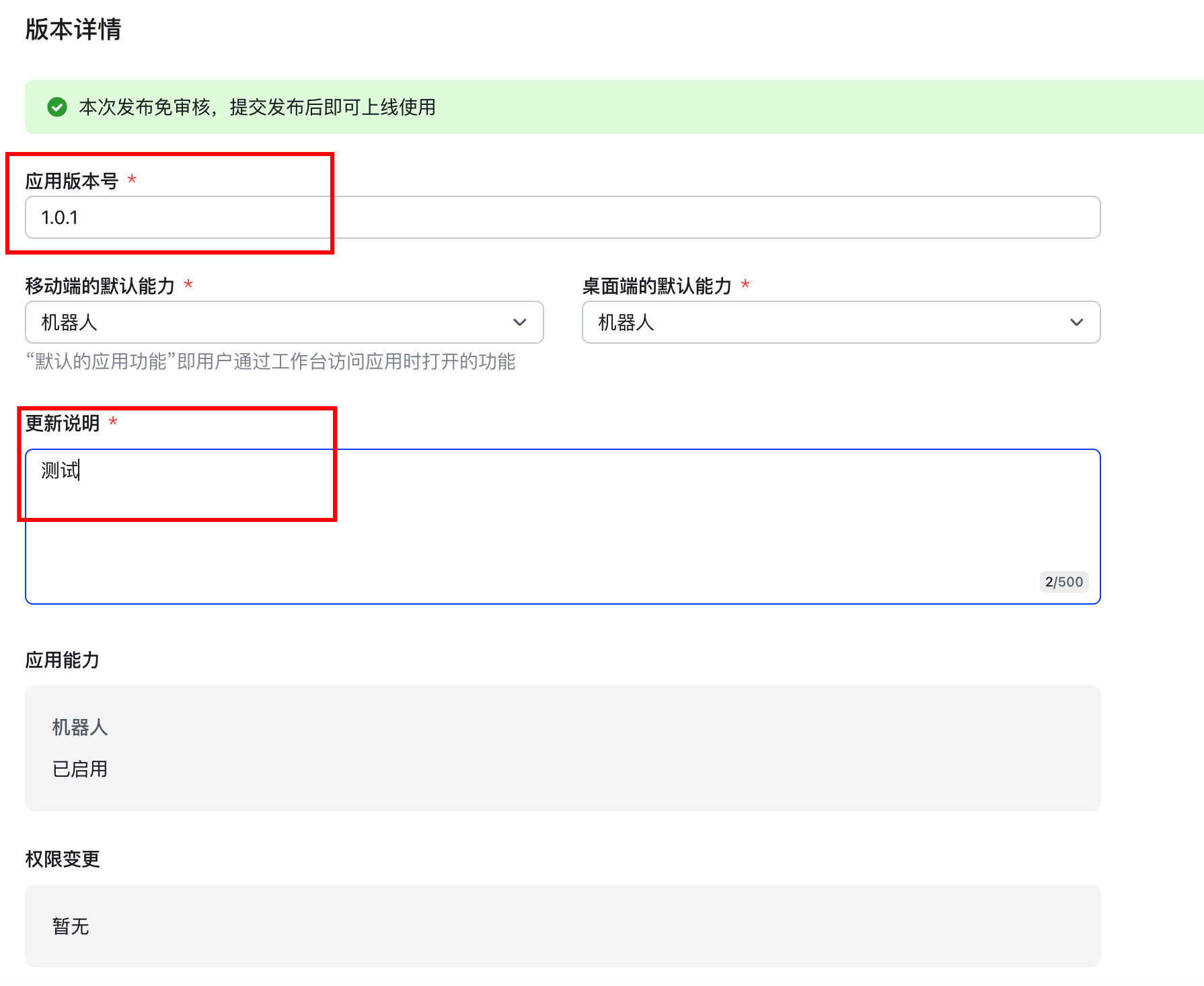
4、继续选择最顶部的“创建版本”,保存一下修改
然后输入一个版本号和更新说明,之后点“保存”就好了。
5、 体验飞书 打开书 APP,在飞书首页,找到工作台入口,点击进入,在工作台列表中找到已发布的 Clawdbot/Moltbot 应用(Clawdbot改名为Moltbot了),点击进入;
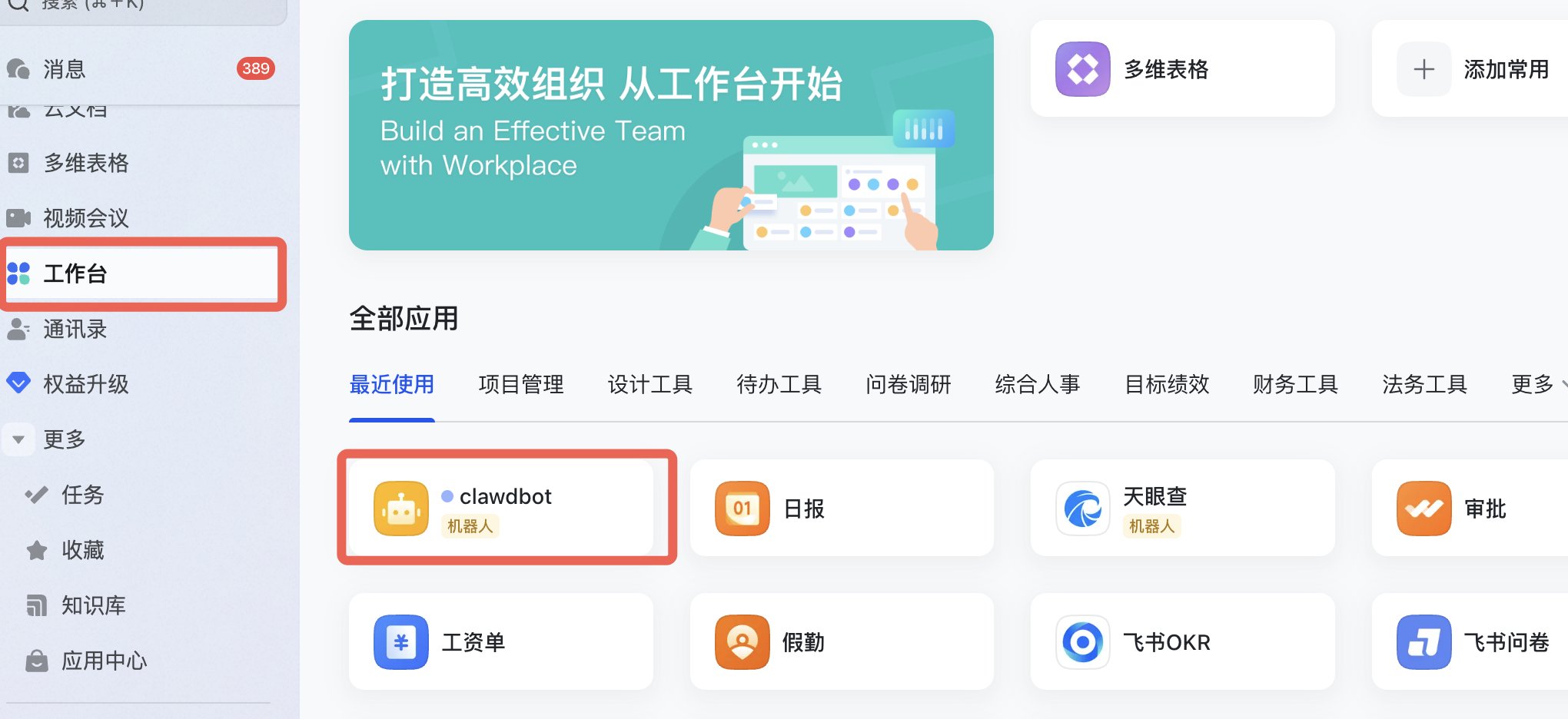
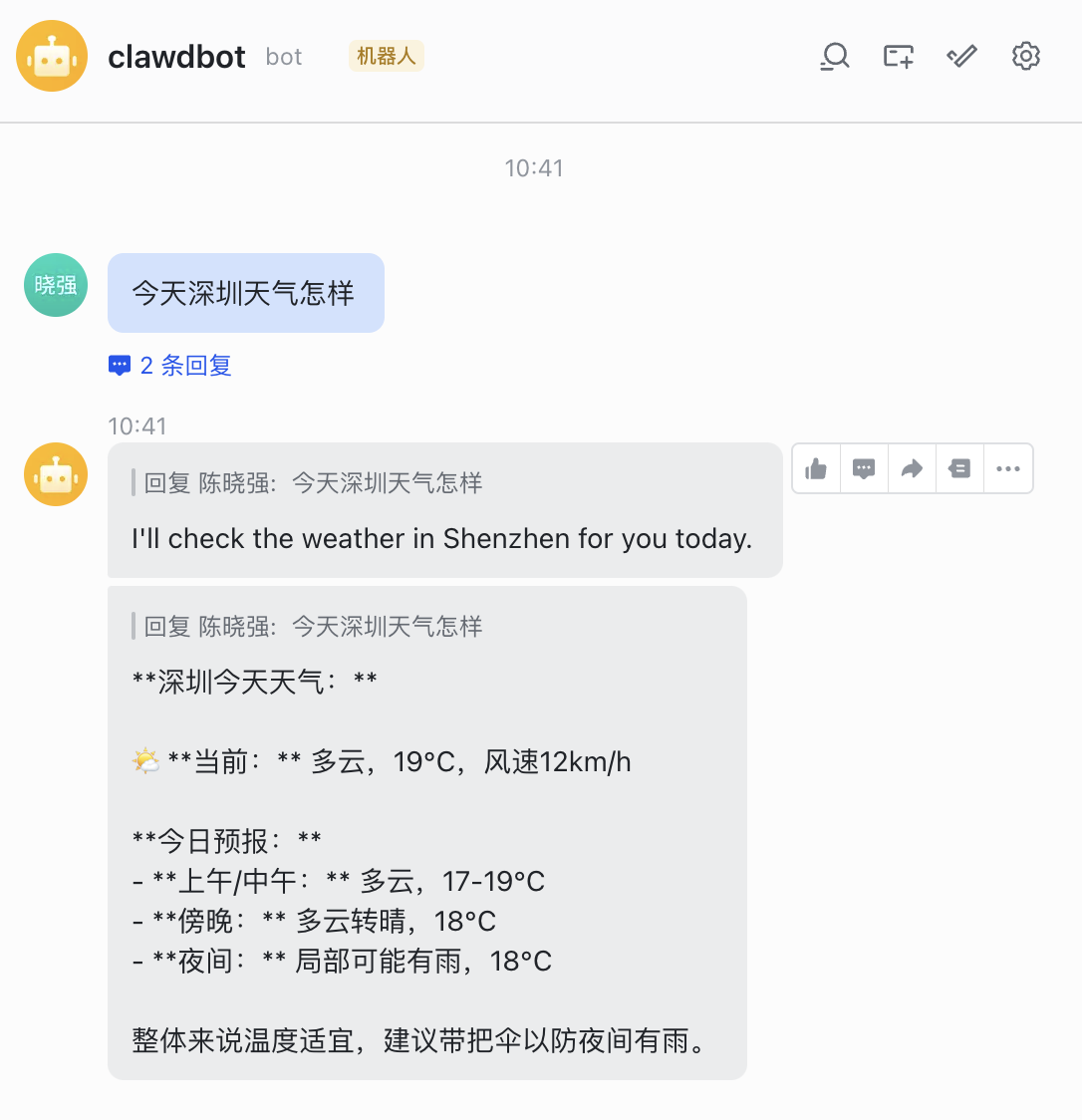
系统将自动启动私聊窗口,发送消息,比如“深圳今天天气怎么样”
验证结果:如果收到回复,即为飞书接入成功